
macOS 客户端
一个原生的 SwiftUI 小工具,调用应用内附带的 YunBox 命令行,复用同一套 Git/LFS 检查。
安装
从官网下载最新的 YunBox-macOS.zip,解压后把 YunBox 拖进「应用程序」。需要 macOS 14 或更新,以及本机的 Node.js 22.18+。
第一次打开
目前的安装包还没有经过 Apple 公证。第一次打开如果提示无法验证开发者,到「系统设置 → 隐私与安全性」点「仍要打开」,或者在终端运行:
xattr -dr com.apple.quarantine /Applications/YunBox.app只有第一次需要这样做:之后的版本由客户端自动更新,不会再提示。
也可以从源码构建,需要 Xcode 或包含 Swift 6 的开发工具:
pnpm install
./script/build_and_run.sh --install   # 安装到 ~/Applications/YunBox.app 并打开
自动更新
客户端内置自动更新(Sparkle):每天在后台检查一次,有新版本时显示更新说明,点「安装更新」后自动下载、替换并重新打开。也可以从「云匣 YunBox → 检查更新…」随时检查,或在「设置 → 软件更新」里关闭自动检查、改为自动下载并安装。
更新包和更新说明都经过签名,客户端只安装签名与内置公钥一致的版本。0.1.4 及更早的版本还没有这个功能,需要手动下载一次。每个版本改了什么见更新日志,「帮助」菜单和「设置 → 软件更新」里也能打开。
界面语言
客户端有简体中文和英文界面,默认跟随系统。在「设置 → 语言」里可以单独选择,重新打开后生效;也可以在「系统设置 → 通用 → 语言与地区 → 应用程序」里设置,两处是同一个设置。更新提示里的说明也按界面语言显示。命令行输出的说明(例如 yunbox doctor 的检查项)目前只有中文,官网文档除更新日志外也只有中文。
能做什么
- 推送体积:选择或拖入 Git 仓库,分别显示 Git pack 估算和 LFS 候选量、预算和超限状态;直连 COS 的仓库显示 LFS 实际需要上传的量,已在 COS 上的文件标为「已在 COS」。文件按大小降序,支持搜索、类型筛选、只看超限。
- 文件明细:选中文件查看推送前后的变化:图片可以并排、拖动分隔线或来回切换对比,文本显示差异,可以切换统一视图或左右分栏,其他文件可用「快速查看」打开前后两个版本。内容取自推送的提交,而不是工作区。也可以复制路径或在 Finder 中定位。
- COS 直连状态:仓库标题右侧显示「直连 COS · 正常」「需要处理」或「未接入 COS」。点开逐项列出
yunbox doctor的结果和修复命令。 - 交给 AI 接入:COS 面板里的「复制给 AI 的接入说明」生成一段提示词,粘贴给编程助手即可按步骤接入,见用 AI 编程助手接入。
- 一键接入:没接入的仓库可以在面板里选择已有 bucket 或新建私有 bucket、填写目录前缀,直接运行
git yunbox init;本机没有密钥时也可以在面板里保存子账号密钥。 - 菜单栏的禁推状态:菜单栏显示云匣标志,当前仓库处在禁推时段时右上角多一个圆点。点开面板查看能否推送、今天的时间轴和未来 7 天的禁推分布;全局规则(本机所有仓库)和每个项目的规则分开列出,都可以勾选「工作时间」「周末」等预设(项目没装 pre-push 包装层时会顺带安装),项目可以「设为当前」,不在列表里的用「添加项目…」选择,或打开「编辑禁推时段…」自定义;没装 pre-push 包装层时可以直接安装。标题栏的开关可以一键关闭全部禁推时段(规则保留),也能定时关闭 30 分钟、1 小时或到今天结束,到点自动恢复。
- 素材类型:仓库标题右侧的「素材类型」按类型查看和调整 LFS 规则,见下面的素材类型。
- 最近的仓库:最多 12 个,前 9 个用
⌘1–⌘9切换。切换时先显示上次的检查结果,后台重新检查完成后替换。
素材类型
仓库标题右侧显示「素材类型 · 5/7 走 LFS」;有素材作为普通文件提交过时变成橙色的「素材类型 · N 个未走 LFS」。点开(或「检查 → 素材类型…」)就是图形界面版的 git yunbox types:
- 类型:贴图和图片、设计源文件、模型和动画、音频、视频、字体、压缩包,各自显示全部走 LFS、部分走 LFS 或未走 LFS,以及已加入 Git 的文件数和其中的 LFS 指针数。展开可以看到每个扩展名是否走 LFS。手写或
git lfs track加的规则标成「来自其他规则」,客户端不会删除它们。 - 添加和移除:「添加」追加这一类的规则(
git yunbox types add),「移除…」确认后删除 YunBox 生成的规则(git yunbox types remove);已经存为 LFS 指针的文件不会改动。上方的预置组合(游戏项目、设计稿、图片和音视频、全部类型)一键添加多个类型,已经全部走 LFS 的组合显示为勾选。 - 作为普通文件提交的素材:按原因分组列出:扩展名大小写不同(例如 Linux 上的
HERO.PNG)、已有规则但提交时还没有、没有规则。后两种可以点「从下一次提交起改用 LFS…」,确认后运行git yunbox types add <类型> --renormalize:加上规则,并把.gitattributes和这些文件当前的内容加入暂存区,下一次提交起存为 LFS 指针。已有的提交(历史)不变。大小写不同的扩展名需要单独加规则,面板里给出对应的命令。
所有改动只写入 .gitattributes 和暂存区,不会提交;命令的输出显示在面板底部,确认后自己提交。
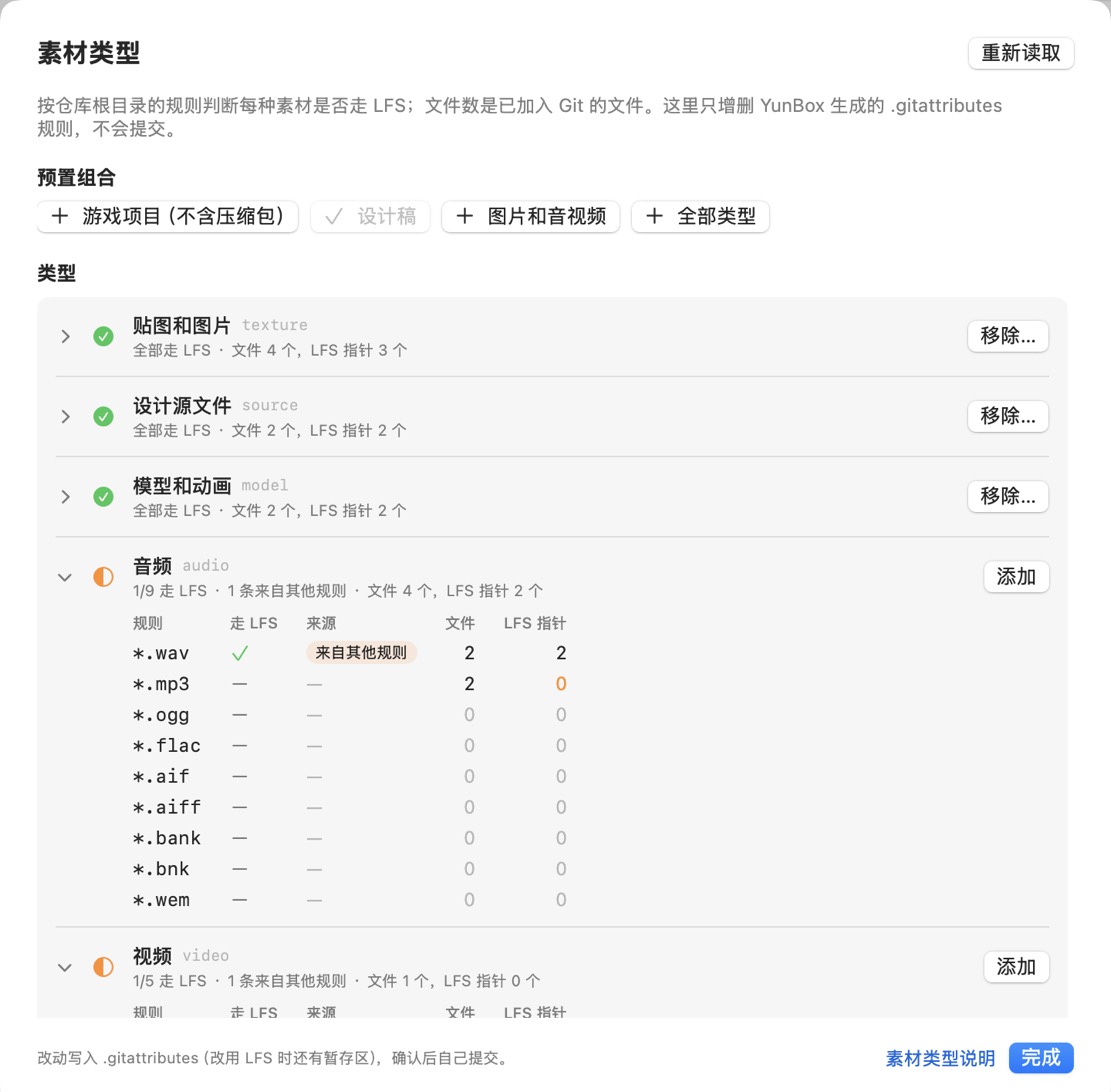
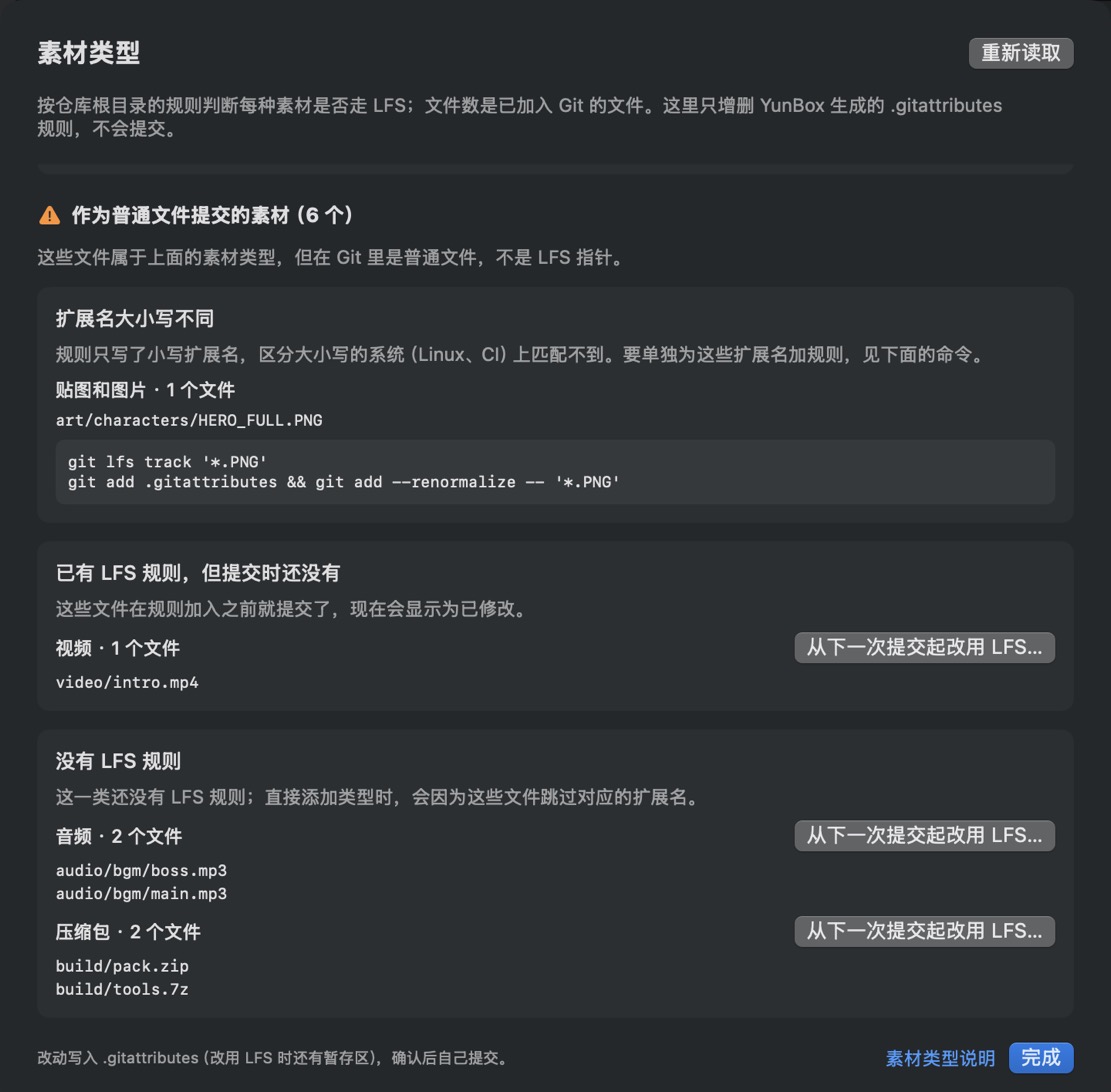
左:面板顶部的预置组合和类型列表,音频的 *.wav 来自手写规则;右:滚动到下方的「作为普通文件提交的素材」。
文档入口
「帮助」菜单可以直接打开官网文档。菜单栏面板的「使用说明」打开禁推时段,编辑窗口和 COS 面板里也有对应说明的链接。
快捷键
| 快捷键 | 作用 |
|---|---|
⌘O | 选择仓库 |
⌘1–⌘9 | 切换最近的仓库 |
⌘R | 重新检查 |
⌘. | 取消检查 |
⇧⌘C | 复制完整 JSON |
⌘, | 打开设置 |
窗口里的检查与实际 pre-push 收到的引用范围可能不同,最终推送仍由推送检查钩子按实际引用重新检查。更多细节见 客户端 README。